
Skladová evidencia eviduje reálny počet produktov na Vašom fyzickom sklade poprípade na sklade Vášho dodávateľa. Znamená to, že pri každej objednávke sa zo skladu odpočíta konkrétna položka (produkt) a podľa nastavení je možné po vypredaní produktu zobraziť v produkte doplnkové informácie po vyskladní daného produktu.
Potrebujem skladovú evidenciu?
Skladovú evidenciu nie je nutné riešiť v prípade, že si budete stav produktov sledovať a spravovať manuálne sami. Teda nechcete aby sa nastavený počet produktov menil na základe vytvorených objednávok. V prípade, že je skladová evidencia deaktivovaná tak stačí nastaviť len položku "Dostupnosť po vyskladnení", kde je možné vybrať aj možnosť skladom (zákazník na eshope uvidí informáciu, že produkt je skladom).
Ak je teda skladová evidencia deaktivovaná nie je nutné k produktom zadávať "Skladom (množ.)". Ak ale predsa len tento počet nastavíte s deaktivovanou skladovou evidenciou, tak sa v prípade vytvorenia objednávky počet v položke "Skladom (množ.)" v žiadnom prípade nezmení.
Aktivácia skladovej evidencie
Skladovú evidenciu aktivujete alebo deaktivujete v sekcii Nastavenia / Eshop v položke "Skladová evidencia".
Skladová evidencia - po aktivácii bude vedená skladová evidencia Vašich produktov. Nebude možné fakturovať nad rámec skladových kusov.
Párovanie/rezervácia produktov na objednávku a späť na sklad:
- Systém automaticky priradí k novo vytvorenej objednávke alebo pri jej prepnutí do stavu "potvrdená", v závislosti od nastavenia skladovej evidencie, dostupné produkty (kusy zo skladu). Prípadne ak sa napárujú (rezervujú) všetky produkty v objednávke, objednávka sa automaticky prepne do stavu "kompletná".
- Pri odstránení niektorého produktu z objednávky sa rezervované kusy produktu automaticky odpárujú z objednávky a spätne priradia k produktu na sklade. Produkty sa z objednávky odpárujú (odrezervujú) aj v prípade prepnutia objednávky do stavu "zrušená". Automatické odpárovanie pri prepnutí objednávky do stavu "zrušená" sa nevykoná na objednávkach, ktoré sú staršie viac ako 1 rok.
- V prípade zmazania faktúry, alebo vytvorenia dobropisu (opravnej faktúry) sa produkty z objednávky neodpárujú, keďže sú viazané na objednávku, a nie na daňové doklady.
Viac informácii v nápovede Skladová evidencia
Nastavenie skladovej evidencie
Skladovú evidenciu nastavujete v sekcii Nastavenia / Eshop v záložke Sklad v nasledujúcich položkách.
Objednávanie nad limit skladu - spôsob objednania produktov, ktoré sú v stave skladom, resp. je dostupné určité množstvo daného produktu.
Max. zobrazované množstvo skladom - slúži pre prípad, že od určitého množstva už nechcete zobrazovať presný počet tovaru skladom, ale len textovú informáciu, že máte skladom dostatočné množstvo (napr. "viac ako 100 ks"). Nastaviť je možné viac úrovní množstva (napr. "1000,500,100") oddelených čiarkou.
Nedostupné a vypredané produkty - spôsob zobrazovania a možnosti objednania produktov, ktoré nemajú nastavené žiadne množstvo skladom a zároveň majú v položke "Dostupnosť po vyskladnení" nastavenú možnosť nedostupné alebo vypredané.
Predvolená dostupnosť po vyskladnení - vyberte možnosť, ktorá bude predvolene nastavená pri pridávaní nových produktov v položke "Dostupnosť po vyskladnení". Nastavenie možnosti sa netýka hromadného importu produktov. Rovnako ak nemáte aktívnu položku "Skladová evidencia" predvolenou možnosťou bude vždy skladom.
Manuálne nastavenie položky na konkrétnom produkte je možné nastaviť v sekcii Produkty / Produkty po kliknutí na tlačítko Pridať produkt v otvorenom okne v záložke Základné údaje v položke "Dostupnosť po vyskladnení".
Automatická rezervácia skladových zásob
Automatickú rezerváciu skladových zásob nastavujete v sekcii Nastavenia / Eshop v záložke Sklad v nasledujúcich položkách.
Automatická zmena stavov objednávky - ak je aktívna položka "Skladová evidencia", pri zmene stavu objednávky na potvrdená alebo kliknutí na akciu Napárovať sa na objednávku rezervuje všetko dostupné množstvo objednaných produktov, pričom ak má objednávka rezervované všetky objednané položky v požadovanom množstve, pri aktivovaní tejto položky sa objednávka automaticky prepne do stavu kompletná. Ak túto položku nebudete mať aktívnu, objednávka ostane v stave potvrdená, pričom do stavu kompletná ju bude možné prepnúť manuálne.
Automatická rezervácia na objednávku - ovplyvňuje množstvo produktov skladom, resp. rezerváciu objednaného množstva zo skladu. Možnosť nastavenia automatického odpočítania (rezervovania) objednaného množstva zo skladu konkrétneho produktu.
Rezervácia produktov v objednávke - v prípade, že objednávka je v jednom z vybraných stavov a zároveň obsahuje položky (produkty), ktorých objednané množstvo ešte nie je zo skladu na objednávku pevne rezervované, na stránkach, a to len v detaile produktu, v zozname položiek v košíku a v okne "Stav skladu", sa zobrazí skutočné množstvo produktu skladom, teda s odpočítaním množstva, ktoré na vytvorených objednávkach ešte nebolo rezervované. Do úvahy sa berú len objednávky vytvorené za posledných 30 dní.
V prípade, že pre niektorú objednávku v stave nepotvrdená alebo potvrdená nechcete, aby sa odpočítavali nerezervované produkty zo skladu, je nutné danú objednávku prepnúť do iného stavu (napr. zrušená).
Dané skutočné množstvo skladu sa nezobrazuje v zozname produktov a pri produktoch zobrazovaných v module Vybraný tovar.
Rezervácia produktov v košíku - možnosť nastavenia okamžitej časovo obmedzenej rezervácie produktov po vložení do košíka, pričom zákazníkovi sa v takomto prípade zobrazí informácia s odpočtom rezervácia. Po kliknutí na danú informáciu sa zobrazí krátka nápoveda ohľadom danej rezervácie.
Rezerváciu je možné nastaviť pre všetky alebo len pre vybrané produkty, ktoré sú skladom. Rovnako je možné v položke "Aktívne od množstva" nastaviť množstvo, od ktorého sa produkty budú rezervovať, a nakoniec aj samotný čas rezervácie v položke "Čas rezervácie (min.)". Bližšie informácie nájdete práve v nápovedách daných položiek.
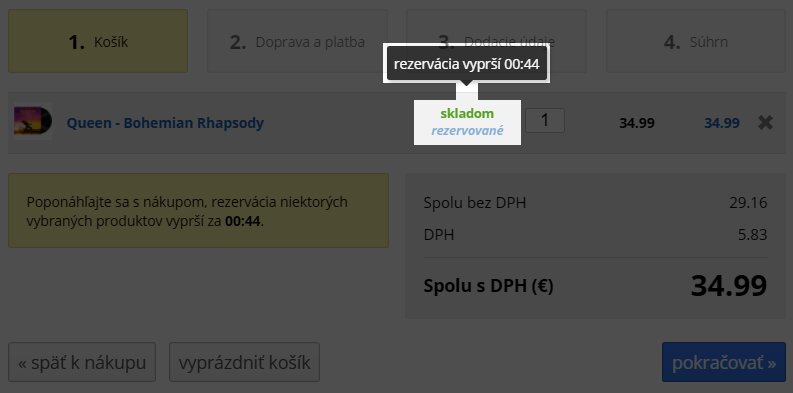
Aktívne od množstva - určuje od akého aktuálne dostupného množstva (kusov) produktov sa pre konkrétny produkt rezervácia aktivuje/aplikuje. V prípade zadania hodnoty "0", sa aktuálny stav skladu nebude brať do úvahy a rezervácia sa aplikuje vždy (samozrejme ak je produkt skladom).
Čas rezervácie (min.) - určuje dobu v minútach kedy je zákazníkovi po vložení produktu do košíka zvolené množstvo rezervované. Odpočet sa zobrazuje v košíku, v detaile produktu (je nutné mať v sekcii Nastavenia / Eshop v položke "Štruktúra detailu produktov" aktívnu možnosť časovač rezervácie) a v okne "Obsah nákupného košíka".
Po zmene množstva sa daný odpočet neresetuje, ale pokračuje ďalej. Odpočet rezervácie sa resetuje až v prípade, že zákazník odstráni produkt s košíka a opakovane ho do košíka vloží. Alebo v prípade kliknutia na tlačítko rezervovať, ktoré sa zobrazí po ukončení odpočtu rezervácie.
Objednané množstvo sa rezervuje aj v prípade jeho dodatočnej zmeny, pričom pri nedostatočnom množstve skladom sa zobrazí upozornenie.
Odporúčame nastaviť minimálne taký čas, aby zákazník mohol dokončiť objednávku (prejsť procesom košíka) bez problémov, prípadne si mohol dodatočne zakúpiť ďalší tovar. Neodporúčame nastavovať príliš veľký časový interval, keďže možnosť môže byť zneužitá dočasným rezervovaním veľkého množstva tovaru, pričom sa tak produkt môže dočasne zobrazovať ako nedostupný. Rovnako, ak je to možné, odporúčame v úprave vybraných produktov s obmedzeným skladovým množstvom, nastaviť si položku "Povolené objednanie množstva" s nejakým maximálnym limitom pre zníženie rizika zneužitia.
Naskladnenie a nastavenie stavu skladu produktu
- Naskladnenie produktu - Množstvo na sklade nastavujete v sekcii Produkty / Produkty v úprave konkrétneho produktu v položke "Skladom (množ.)". Prípadne priamo v sekcii Produkty / Produkty po kliknutí na hodnotu v stĺpci Stav sa zobrazí okno pre naskladnenie a vyskladnenie.
- Naskladnenie variantu produktu - Nakoľko je variant samostatným produktom, stav skladových zásob nastavujete rovnako ako pri bežnom produkte.
- Naskladnenie subvariantu produktu - V prípade subvariantov je nutné v úprave produktu v záložke Základné údaje v položke "Skladom (množ.)" najprv aktivovať možnosť Sklad kombinácií subvariantov, pričom následne samotné naskladnenie nastavujete v záložke Sklad.
- Nastavenie stavu produktu po vyskladnení - Doplnkovú informáciu, ktorá sa má zobraziť po vyskladnení daného produktu nastavujete v sekcii Produkty / Produkty v úprave konkrétneho produktu v položke "Dostupnosť po vyskladnení".
- "Rezervácia v košíku" - V prípade aktívnej položky bude daný produkt súčasťou možnosti okamžitej časovo obmedzenej rezervácie produktu po vložení do košíka.
Zobrazenie histórie skladových zásob (skladové karty) pre správcu
Zoznam, resp. históriu všetkých naskladnení/vyskladnení aj nájdete v sekcii Štatistiky / Sklad alebo v úprave produktu po kliknutí na tlačítko a následne vybratí možnosti História skladu. V sekcii sa zobrazujú informácie, kto, kedy a koľko množstva tovaru naskladnil alebo vyskladnil. Upozorňujeme, že v sekcii sa nenachádzajú záznamy, ktoré boli vykonané prostredníctvom hromadnej úpravy, importu a aktualizácie produktov.
Export skladových zásob
V sekcii Nastavenia / Databázy v záložke Databázy je možné exportovať nasledujúce zostavy:
- "Sklad" - Všetky produkty a ich aktuálny stav skladu so sekcie Produkty / Produkty.
- "Stav skladu" - Len produkty skladom k určitému dátumu načítané so sekcie Štatistiky / Sklad.
Zobrazenie skladových zásob na eshope pre zákazníka
V prípade, že chcete aj zákazníkovi na eshope zobraziť počet kusov na eshope je možné si v sekcii Nastavenia / Eshop:
- V položke "Štruktúra boxu produktov" aktivovať možnosť overenie/náhľad skladových zásob (dostupnosti).
- V položke "Štruktúra detailu produktov" aktivovať možnosť overenie/náhľad skladových zásob (dostupnosti).
- V položke "Štruktúra detailu produktov" aktivovať možnosť zobrazenie skladových zásob (dostupnosti).
Skladová evidencia subvariantov a kombinácie subvariantov
Ak požadujete pre vytvorené subvarianty alebo ich kombinácie využívať aj skladovú evidenciu (napríklad: Veľkosť: S, M, XL, XXL, Farba: čierna, modrá, zelená alebo ich kombinácia) je nutné v sekcii Produkty / Produkty v úprave konkrétneho produktu v položke "Skladom (množ.)" aktivovať možnosť Sklad kombinácií subvariantov. Následne sa Vám zobrazí záložka Sklad s pred-vytvorenými subvariantami priradené produktu alebo jeho kombinácie. Prípadne ich pridáte tlačítkom , kde vyberiete možnosť , viac informácií v nápovede danej možnosti.
Sklad - zoznam vybraných kombinácií subvariantov, ktoré máte dostupné prípadne sú priamo skladom.
Možnosť nastavenia skladovej evidenciue subvariantov v záložke Sklad sa zobrazí až po tom čo v úprave produktu v záložke Základné údaje v položke "Skladom (množ.)" aktivujte možnosť Sklad kombinácií subvariantov.
Vybrané kombinácie subvariantov sa generujú na základe vybraných skupín subvariantov, ktoré máte nastavené v úprave produktu v záložke Subvarianty, pričom skupina subvariantov musí obsahovať štítok "Sklad", resp. v sekcii Produkty / Subvarianty v úprave daných skupín subvariantov musí byť aktívna položka "Kombinovať".
Pre pridanie nových kombinácií subvariantov kliknite v panely na tlačítko a následne vyberte možnosť .
- - Kombinácia subvariantov, ktorá má nastavené určité množstvo skladom.
- - Kombinácia subvariantov, z ktorých niektorý je neaktívny.
- - Nesprávna kombinácia subvariantov, resp. skupín subvariantov.
- - Kombinácia subvariantov, ktorá nie je skladom.
Prepojenie skladu viacerých účtov
V prípade, že máte viacero účtov je možné prepojiť sklady účtov, aby sa vzájomne synchronizovali. Možnosť nastavujete v sekcii Nastavenia / Eshop v záložke Sklad v položke "Prepojenie skladu účtov".
Prepojenie skladu účtov - možnosť slúži na jednoduchú synchronizáciu skladovej evidencie produktov s viacerými účtami bežiacimi na systéme WEXBO®, resp. na posielanie zmien skladových položiek. Pre zobrazenie výberu účtov je nutné účty navzájom prepojiť podľa nápovedy Správa viacerých stránok (profilov).
Identifikátor produktu
Produkty, ktorých zmenu skladovej evidencie chcete uplatňovať musia mať v oboch účtoch nastavenú rovnakú hodnotu v položke "Vlastný kód", ktorý slúži na identifikáciu rovnakých produktov. Produktom, ktoré nemajú nastavenú položku "Vlastný kód" a rovnako produktom, ktoré majú aktívnu možnosť Sklad kombinácií subvariantov sa zmeny skladovej evidencia neuplatnia.
Odosielanie zmeny skladu
Ak chcete aby sa skladová evidencia premietala z jedného účtu do druhého, je nutné položku "Prepojenie skladu účtov" nastaviť vo všetkých účtoch, tak aby jeden posielal informácie ostatným účtom a naopak. Ak položku nastavíte len v jednom účte, budú sa zmeny ohľadom skladovej evidencie produktov posielať len z toho jedného účtu do ostatných, avšak už nie z ostatných späť.
Do ostatných účtov sa odosiela len zmena skladu (nevykonáva sa synchronizácia!), teda ak zákazník nakúpi v jednom účte 5 ks produktu, informácia o vyskladnení 5 ks daného produktu sa odošle do ostatných účtov. Nesynchronizuje sa tak aktuálny stav skladu, pričom sa len do ostatných účtov posiela informácia o naskladnenom alebo vyskladnenom počte. Odoslanie zmeny skladu sa vykonáva okamžite, a to napr.:
- Pri manuálnej úprave skladu produktu.
- Po manuálnom naskladnení alebo vyskladnení množstva na produkte.
- Pri aplikácií hromadnej zmeny skladu produktov.
- Pri rezervovaní produktu v objednávke.
- atď.
Synchronizácia
Zmeny skladu sa neodošlú pri hromadnom importe produktov, kedy to môže byť nežiadúce, pričom v tomto prípade je nutné spustiť manuálnu synchronizáciu skladu po dokončení hromadného importu kliknutím na tlačítko Spustiť. Rovnako je nutné manuálnu synchronizáciu spustiť po prvotnom nastavení položky v jednotlivých účtov. Manuálnou synchronizáciou sa vykoná jednorazová úprava všetkých skladových zásob produktov tak, že všetky účty budú mať skladom rovnaké množstvo produktov ako účet, z ktorého sa manuálna synchronizácia spustí. Všetky účty musia mať aktívny variant, v ktorom je táto možnosť dostupná, inak sa synchronizácia na tomto účte nevykoná.
Manuálna korekcia
V prípade, že chcete v jednom z účtov manuálne upraviť sklad produktu bez toho, aby sa zmena odoslala do ostatných prepojených účtov, v sekcii Produkty / Produkty v úprave požadovaného produktu po kliknutí na tlačítko a vybraní možnosti Naskladnenie pridajte alebo odstráňte požadované množstvo tak, že zároveň v záložke Rozšírené nastavenia aktivujte položku "Neodosielať zmenu". Podrobné informácií nájdete v nápovede položky. Upozorňujeme, že podobný manuálny zásah do skladu jedného účtu môže spôsobiť nesúlad skladov s ostatnými účtami, pričom pri využití danej možnosti odporúčame byť nadmieru opatrný, prípadne odporúčame dodatočne využiť manuálnu synchronizáciu.
Nové produkty
Pri tvorbe nových produktov odporúčame produkty vytvárať bez priradeného množstva skladom, pričom až po tom čo budete mať produkt s vlastným kódom vytvorený vo všetkých účtoch je možné naskladniť množstvo skladom v jednom z nich, pričom informácia o naskladnení sa pošle do všetkých účtov.
Upozornenie na blížiace sa vyskladnenie
V sekcii Nastavenia / Eshop v záložke Sklad je možné si nastaviť položku "Minimálne množstvo zásob".